
La función Hallar nos permite localizar la primera posición dentro de una celda determinada de una cadena de texto o número que nosotros le estamos indicando, pudiéndonos «posicionar» en la posición facilitada de la celda.
La función por si sola suele tener poco sentido, pero nos ayudará a avanzar en otras funciones que nos devuelvan resultados más determinantes.
Si tienes la versión en inglés, la equivalencia a Hallar es Search.
1. ¿Cómo funciona Hallar?
Lo que va a realizar esta función es hacer una búsqueda de una cadena de caracteres que le demos, dentro del contenido de una celda o de un texto indicado dentro de la propia función. La búsqueda comenzará en la posición que nosotros le indiquemos y una vez localizada nuestra cadena de caracteres nos devolverá la posición donde comienza la misma contando desde el primer carácter de la celda.
En el caso de no localizar el valor, que tiene que NO ser exacto, ya que no hace diferencias entre mayúsculas y minúsculas,devolverá un valor de error: «#¡VALOR!«
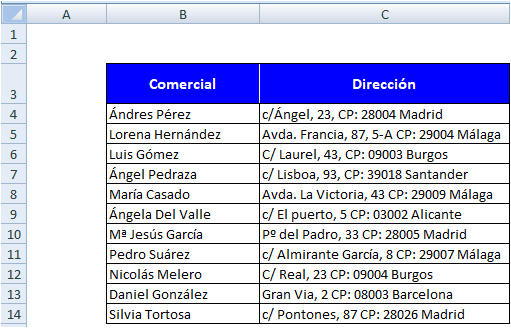
Si en una celda nos han codificado la dirección completa de unos empleados y a nosotros lo que nos interesa localizar es un dato dentro de dicha dirección, tenemos que buscar una lógica para que podamos identificar todo esto de una manera masiva.
En el siguiente ejemplo, podemos ver que en todas las direcciones existe una parte común que es el código postal, identificado como «CP:», por lo tanto podemos aplicar esta función para que nos indique en que posición comienza este dato.
2. Estructura de la función Hallar
El asistente o ayuda de Excel nos muestra la siguiente estructura:
Hallar(texto_buscado; dentro_del_texto; [núm_inicial])
Según la estructura anterior cada uno de los parámetros corresponde a:
- texto_buscado: será el valor que nos interesa localizar.
- dentro_del_texto: en este segundo parámetro tenemos que hacer refencia a la celda donde queremos localizar el texto buscado. También podríamos escribir el valor dentro de la fórmula, pero esto no tendría mucho sentido.
- [núm_inicial]: es la posición de la celda donde queremos localizar nuestro texto a partir de la cual vamos a buscar.
En el ejemplo, para localizar donde comienza el código postal, tendríamos que completar la función de la siguiente forma: ENCONTRAR(«CP»;C4;1)
En este caso el valor que nos va a devolver es 14, que es la posición que ocupa la letra «C» de código postal dentro de la celda «C4«.
Si arrastramos la formula obtendríamos lo siguiente:
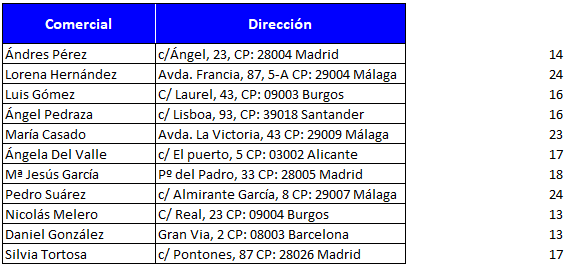
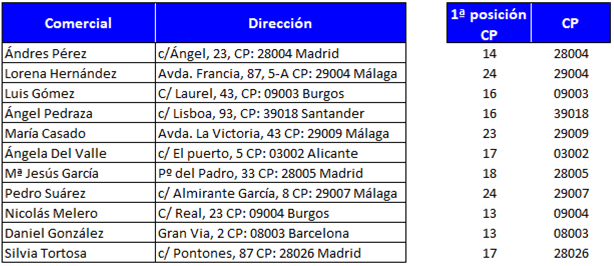
Como comentábamos antes, los valores obtenidos como tal no tienen ningún significado, pero si a estos valores les sumamos 4 nos posicionaremos en el primer dígito del código postal. Si a continuación utilizamos la función extrae, y le indicamos en el parámetro de inicio el resultado obtenido anteriormente y le decimos que extraiga 5 posiciones, obtendremos el código postal.
3. Recuerda
Las coincidencia del texto buscado NO tiene que ser exacta en cuanto a mayúsculas y minúsculas.
Es una función que será el principio de algo, pero por si sola no suele aportar mucho valor.
Si no existe el valor buscado genera un error, así que acuérdate de controlarlos, para ello tienes mas información en control de errores.

 Blog de Rafa Muñoz