
Si queremos buscar una función lo más parecida a Buscar y Reemplazar (método abreviado Ctrl + L) sin duda alguna esa es Sustituir, que nos va a permitir buscar una serie de caracteres y sustituirlos por otros.
Si tienes la versión en inglés, la equivalencia a Sustituir es Substitute.
1. ¿Cómo funciona Sustituir?
Lo que va a realizar esta función es hacer una búsqueda de un conjunto de caracteres determinado, en una celda concreta, y en el caso de encontrarlo sustituirlo por otro conjunto de caracteres. Si el valor buscado no existe, no se generará ninguna sustitución y nos devolverá el mismo texto original.
Es una función muy útil para unificar criterios y así tener una calidad del dato lo más elevada posible. Como ejemplo, os pondré un caso que he tenido que trabajar hace pocos meses, y en el cual me llegaban datos personales de individuos, entre los que se encontraba la dirección. Este dato era incluido por cada uno de ellos con unos controles mínimos, y una de las cosas que no se controlaba era el tipo de vía, por lo que utilicé dicha función para homogeneizar las mismas como se puede ver en la siguiente imagen:
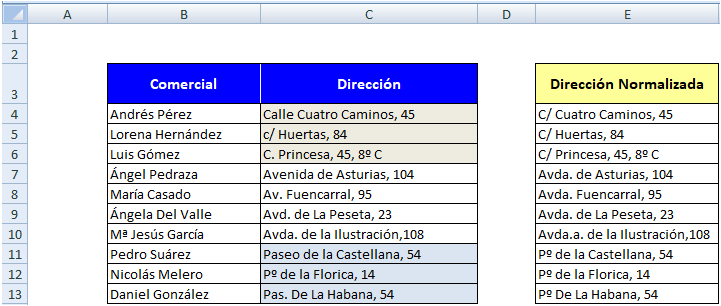
En este caso concreto, hemos decidido poner todas las codificaciones de calle en el formato «C/», las avenidas en «Avda.» y los paseos en formato «Pº»
2. Estructura de la función Sustituir
El asistente o ayuda de excel nos muestra la siguiente estructura:
SUSTITUIR(texto; texto_original; texto_nuevo; [núm_de_ocurrencia])
Según la estructura anterior cada uno de los parámetros corresponde a:
- texto: será la celda sobre la que queremos localizar ciertos caracteres y sustituirlos por otros.
- texto_original: son los caracteres que quiero localizar para posteriormente ser sustituidos por otros. Evidentemente, además de un texto fijo, también puede ser el contenido de una celda, fórmula, función, etc.
- texto_nuevo: es el nuevo valor que vamos a poner, y al igual que en el parámetro anterior, puede ser un texto fijo, el contenido de una celda, una función. etc.
- [núm_de_ocurrencia]: es el número de aparición específica del texto_original en el texto buscado y será la única que se reemplazará. En el caso de no indicar nada, se sustituirá tantas veces como se localice.
En el ejemplo que mostrábamos anteriormente, y más concretamente centrándonos en la fórmula de la celda «E4» la función quedaría de la siguiente forma: SUSTITUIR(C4;»Calle»;»C/»)
3. Recuerda
El texto a localizar tiene que ser exacto con el reflejado en el texto original, por lo que tienen que coincidir, mayúsculas, minúsculas, acentos, etc.
Controla el número de ocurrencia, ya que si tenemos lo que estamos buscando en varias zonas del texto original y en número de ocurrencia no ponemos nada, nos va a realizar sustituciones cada vez que encuentre dicho texto.
Como ciertos textos se pueden codificar de varias fórmulas, como hemos visto en el ejemplo en cualquiera de los tipos de vías, la función de puede anidar, para detectar las distintas posibles codificaciones y así hacer la unificación de una sola vez. La función podrá quedar así: SUSTITUIR(SUSTITUIR(SUSTITUIR(C5;»Calle«;»C/»);»c/«;»C/»);»C.«;»C/»), se empezaría a ejecutar desde la parte más interna hacia la parte más externa y los valores a localizar serían los que están en negrita.

 Blog de Rafa Muñoz