
A día de hoy, donde los datos se analizan de izquierda a derecha, de arriba a abajo, etc. la calidad del dato es algo extremadamente importnte, tanto para hacer un análisis de los mismos como para que nuestras hojas Excel funcionen correctamente. Si los datos no están bien introducidos, posiblemente los resultados que queremos obtener no sean del todo válidos.
Para garantizar que la calidad de los datos que se introducen en una hoja de Excel podemos apoyarnos de la utilidad de «Validación de datos», donde encontraremos hasta 7 opciones para controlar distintos tipos de datos más una opción de personalización de validaciones que podremos desarrollar nosotros.
También es una ayuda para guiar al usuario a la hora de introducir datos y evitar equivocaciones por parte de este.
1. ¿Cómo funciona la Validación de datos?
Lo primero que tenemos que tener en cuenta es que esta opción se encuentra dentro del menú de «Datos» y que dentro de ellas tenemos tres opciones:
- «Validación de datos…» que es la que vamos a desarrollar
- «Rodear con un círculo datos no válidos»
- «Borrar círculos de validación»
Una vez pulsada la primera opción de «Validación de datos» nos va a aparecer una pantalla como la siguiente:
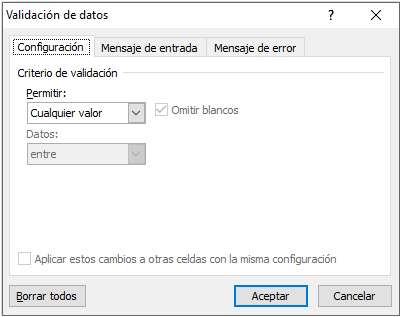
Donde vemos que tenemos tres pestañas donde podemos configurar la validación que queremos realizar, así como los distintos mensajes que queremos que aparezcan para que ayude al usuario.
Una vez que entramos dentro de la pestaña de «Configuración» en el apartado «Permitir» del «Criterio de validación» nos encontramos con las siguientes opciones:
- Cualquier Valor
- Número entero: donde podremos indicar una serie de condiciones para acotar dicho número
- Decimal: al igual que en la opción anterior podremos acotar los valores de este
- Lista: que son valores predefinidos y que habrá que seleccionar de un desplegable. Es una opción muy recomendable cuando sabemos exactamente qué valores se pueden introducir
- Fecha: que existen unas condiciones al igual que en número entero
- Hora: también con sus condiciones
- Longitud de texto: al cual también le podemos poner condiciones
- Personalizada: donde podremos incluir funciones y fórmulas para crear nuestras propias condiciones
Cuando definimos estas validaciones, también tenemos la opción de que automáticamente se apliquen a celdas que tengan la misma configuración. Esto lo haremos marcando el check que está en la parte inferior izquierda de la pantalla mostrada anteriormente.
En la pestaña «Mensaje de entrada» tenemos la posibilidad de introducir un mensaje de ayuda para el usuario, donde podemos indicar un Título y un texto explicativo. Lo más lógico es indicar que tipos de valores hay que introducir, que hay que considerar a la hora de incluirlos, etc. Este mensaje se visualizará cada vez que el usuario seleccione la celda validada.
Y por último tenemos el «Mensaje de error» que se mostrará cuando el valor introducido no cumple los criterios que le hemos indicado en la pestaña de «Configuración«. Al igual que en el «Mensaje de entrada» podremos definir un Título y un texto explicativo (que debe indicar las condiciones que se han incluido en la validación para que el usuario las conozca y pueda volver a teclear el valor correcto), además se seleccionar el tipo de mensaje que queremos mostrar y que podrá ser: Grave, Advertencia o Información y en base a esto Excel mostrará el símbolo correspondiente al tipo seleccionado.
En el caso se configurar una lista, no tiene sentido configurar el mensaje de error, ya que el valor siempre va a ser válido.
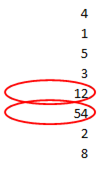
La opción de «Rodear con un círculo datos no válidos» es una opción que se aplica después de tener los datos incluidos. Por ejemplo, si tenemos una serie de números, como los mostrados a la derecha, y nosotros queremos validar que estén comprendidos entre el 0 y el 9, seleccionaremos todas las celdas a validar, haremos la validación de datos como hemos explicado anteriormente y posteriormente pulsaremos la opción de «Rodear con un círculo datos no válidos«. El resultado será el que se muestra.
Por último tenemos la opción de «Borrar círculos de validación» que borraría los círculos mostrado anteriormente.
2. Recuerda
Cuida la calidad de los datos de tus hojas de Excel, incluye todas las ayudas que puedas para el usuario y obtendrás muchos mejores resultados en la introducción de datos.

 Blog de Rafa Muñoz