
BuscarV es una de las funciones más utilizadas en el mundo empresarial, ya que nos permite localizar un valor y devolvernos valores o datos que estén a la derecha del valor localizado.
Para entender bien esta función, lo primero que vamos a hacer es aclarar el significado de la letra «V» dentro de la función, ya que muchas personas están confundidas pensando que significa «Valor». ¿Tú eras una de ellas?, si es así no pasa nada, después de la siguiente aclaración seguro que entiendes mucho mejor la fórmula.
La letra «V» en este caso equivale a «Vertical», puesto que la búsqueda se va a realizar de forma vertical desde la primera columna del rango que indiquemos para buscar.
Si tienes la versión en inglés, la equivalencia a BuscarV es VLookUp.
1. ¿Cómo funciona BuscarV?
Vamos a visualizar un caso habitual, antes de empezar con la explicación, como podría ser tener un cuadro de ventas por producto:
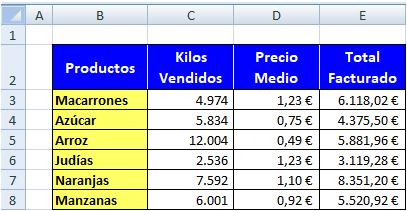
En este caso, lo que nos interesa saber es cuántos kilos se han vendido y cuál es el total facturado de un producto elegido.
Para ello, lo que primeros que tenemos que hacer es buscar el producto y posteriormente desplazarnos hacia la derecha a las columnas que tienen los valores que nos interesan.
Por ejemplo, para el producto «Naranjas» tendremos que obtener que hemos vendido 7.592 kg. y que se ha facturado un total de 8.351,20 €.
2. Estructura de la función BuscarV
El asistente o ayuda de excel nos muestra la siguiente estructura:
BUSCARV (valor_buscado; matriz_buscar_en; indicador_columnas; [ordenado])
Según la estructura anterior cada uno de los parámetros corresponde a:
- valor_buscado: se indicará el nombre del producto concreto (tiene que estar escrito exactamente igual que en la tabla, por ello te recomiendo utilizar el valor de una celda).
- matriz_buscar_en: es el espacio en el que vamos a trabajar, siendo la primera columna aquella en la que esta el valor que queremos encontrar.
- indicador_columnas: una vez localizado el valor, indicaremos la columna de la matriz a la que nos queremos desplazar para que nos devuelva ese valor. Recuerda que la columna 1 es en la que se encuentra el valor buscado.
- [ordenado]: los valores que podemos reflejar son FALSO o VERDADERO, o sus equivalentes respectivos 0 ó 1. Verdadero lo podemos utilizar siempre que la columna en la que buscamos esté ordenada. Mi recomendación es que utilices Falso siempre, excepto cuando estás trabajando con intervalos, donde si es muy útil la opción Verdadero. (A esto le dedicaremos un apartado especial).
Si reflejamos un pequeño cuadro a la derecha del ejemplo que hemos puesto anteriormente, quedando la hoja excel como la siguiente imagen:
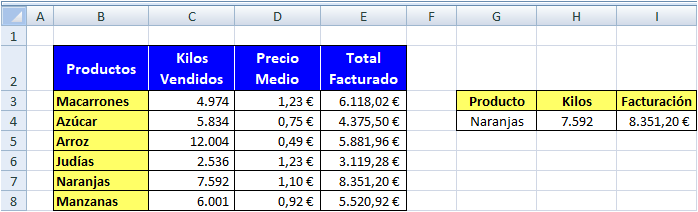
Nuestras fórmulas deben ser las siguientes, según utilicemos valores introducidos a mano o valores de una celda:
- Para localizar los Kg: BUSCARV(«Naranjas»;B3:E8;2;0) o BUSCARV(G4;B3:E8;2;0)
- Para encontrar el total facturado: BUSCARV(«Naranjas»;B3:E8;4;0) o BUSCARV(G4;B3:E8;4;0)

3. Recuerda
Es una de las funciones más utilizadas y te ayudará en muchas ocasiones.
De cara a una entrevista de trabajo, tenla siempre presente y conoce bien su funcionamiento. Recuerda que busca un valor, y una vez localizado devuelve el valor de una celda que está a la derecha en la misma fila del valor localizado.
Si la función BuscarV no encuentra el valor indicado en el primer parámetro devuelve el valor «#N/A«. En el caso que indiquemos un número de columna que no está dentro de la matriz devuelve el error «#¡REF!«. En una sección especial veremos alternativas para controlar errores.

 Blog de Rafa Muñoz
Muy interesante Rafa, yo esta fórmula la uso frecuentemente para actualizar los precios con los cambios de tarifas de una tienda online bastante viejuna, la actualización de la tienda la hago subiendo un archivo en excel, que contiene todos los productos, más de 3000 y sus precios y características en columnas. Por otro lado, tengo un CSV que exporto a excel con los precios actualizados de la tienda física. De forma que en el excel de la tienda online relleno los precios con la fórmula buscarV, en este caso, busca la referencia y me devuelve el precio.
Rellenar más de 3000 productos sin esta formula en cada cambio de tarifa sería mortal.
Me gustaLe gusta a 1 persona
Hola Miguel, gracias por tu comentario, con el que no puedo estar más de acuerdo. Me atrevería a decir que esta fórmula es la más importante a nivel general de Excel, y que su aportación es tremenda, si bien tiene alguna limitación cuando tenemos la valores a la izquierda de la columna que es la referencia de la búsqueda.
Un saludo,
Me gustaMe gusta
Muy interesante, Buscar V sin duda es una de las fórmulas más versátiles y que más aplicación tiene en cualquier gestión de trabajo.
Por cierto el video genial.
Me gustaMe gusta
Muchas gracias Ernesto por tus comentarios y totalmente de acuerdo contigo con la «potencia» de BuscarV.
Me alegro que el video te guste y sobre todo que el mismo pueda ayudar a personas que necesitan utilizar esta función.
Un saludo,
Me gustaMe gusta